

打破信息孤岛,用一套系统驱动企业增长
加速企业用户向全场景人工智能机器人转变
| 🏫 教学机构 | 👨🏫 讲师 | 📧 联系方式 | 💬 QQ群 | 📺 配套视频 |
|---|---|---|---|---|
| 逸寻智库 | Job | support@huo15.com | 1093992108 | 📺 B站视频 |
一份"已有账号、想立刻动手"的快速入门。直接讲三个产品怎么用,不讲注册、不讲安装、不讲与其它工具的对比。
- 一、网页版基础(5 分钟)
- 二、Cowork 桌面 Agent(10 分钟)
- 三、Claude Code 命令行(15 分钟)
三段独立、互不依赖。文中配图均引自 Anthropic 官方文档与博客(图片来源在每张图下方注明)。
编写日期:2026 年 5 月(最新更新)|适用模型:Claude Opus 4.7 / Sonnet 4.6 / Haiku 4.5
概述:Claude 的四种"用法"
很多人以为 Claude 就是一个网页聊天工具——其实 Claude 是一个 AI 助手家族,有 4 个入口,每个入口擅长不同的事。选对了入口,效率差 10 倍。
1. 网页版(claude.ai)
打开浏览器就能用,不用装任何东西。最适合:
- 临时翻译、改文章、写邮件、问问题
- 分析手头一份 PDF、几张图、一段表格数据
- 出差、用别人电脑、手机上想问点东西
一句话:随时随地能用、动手最轻、不需要任何设置。
2. 桌面 App - Chat 模式
下载 Claude Desktop 后默认进入这个模式。和网页版能力几乎一样,区别在体验:
- 不用每次开浏览器找标签页
- 系统级快捷键唤起更快(macOS
Cmd+Shift+空格类似 Spotlight) - 历史对话本地缓存更顺滑
一句话:网页版的桌面"快捷方式"——日常用网页还是用 App,看个人习惯,能力是一样的。
3. 桌面 App - Cowork 模式
桌面 App 顶部还有另一个 tab,从 Chat 切过来就进入 Cowork。这是质的飞跃——从"你和 AI 聊天"变成"AI 替你干活"。最适合:
- 整理本地一堆文件(Downloads、Desktop 的 PDF、截图、文档)
- 跨工具的多步骤任务(Slack 拉消息 → 写周报 → 同步到 Notion)
- 定时跑的小任务(每天早上把 Gmail 紧急邮件汇总到 Slack)
- 生成真正可用的 Excel / PPT / Word 文件,而不是 markdown 文本
一句话:把 AI 从"答你问题的人"变成"替你做事的同事"。
4. Claude Code(命令行 / 编程工具)
打开终端跑 claude 命令进入。专为程序员设计——能直接读你的代码、跑测试、改文件、提 PR。最适合:
- 修 bug、加新功能、写测试
- 重构旧代码、迁移技术栈
- 让"另一个 AI"独立 review 当前 AI 写的代码
- 在 GitHub Actions 里自动跑(PR 一开就 review)
一句话:程序员的"AI 结对编程伙伴"——底层和 Cowork 是同一套架构,只是用户场景换成了写代码。
我该用哪种?速查表
| 想做的事 | 用哪个 |
|---|---|
| 临时问个问题、翻译、改文章 | 网页版 / Chat 模式 |
| 移动端、出差、用别人电脑 | 网页版 |
| 整理本地文件 / 跨工具流程 / 定时任务 | Cowork |
| 生成 PPT / Excel / Word 交付物 | Cowork |
| 写代码、改代码、跑测试 | Claude Code |
| 长文档分析、做研究 | 网页版 + Project(Knowledge 加持) |
| PR 自动 review | Claude Code + GitHub Actions |
一个常见误区:很多人长期只用网页版聊天,错过了 Cowork 和 Claude Code。如果你每周有 5+ 小时在做"重复性、动本地文件、跨工具"的事——一定要试 Cowork。
一、网页版基础(5 分钟)
1. 第一次对话
进入 claude.ai,输入框直接说人话:
帮我把这段英文翻译成中文,要专业、流畅,像中文母语者写的:
[粘贴英文]
按 Enter 发送,Shift + Enter 换行不发送。
最容易踩的坑:把 Claude 当搜索引擎,扔一个关键词就完。Claude 是个"聪明同事",给上下文越多它做得越好。比如不要问"翻译",要问"把这段英文产品介绍翻译成中文,目标读者是中小企业老板,要正式但不古板"。
2. 上传文件
输入框左下角的回形针图标点开,或直接把文件拖拽进对话:
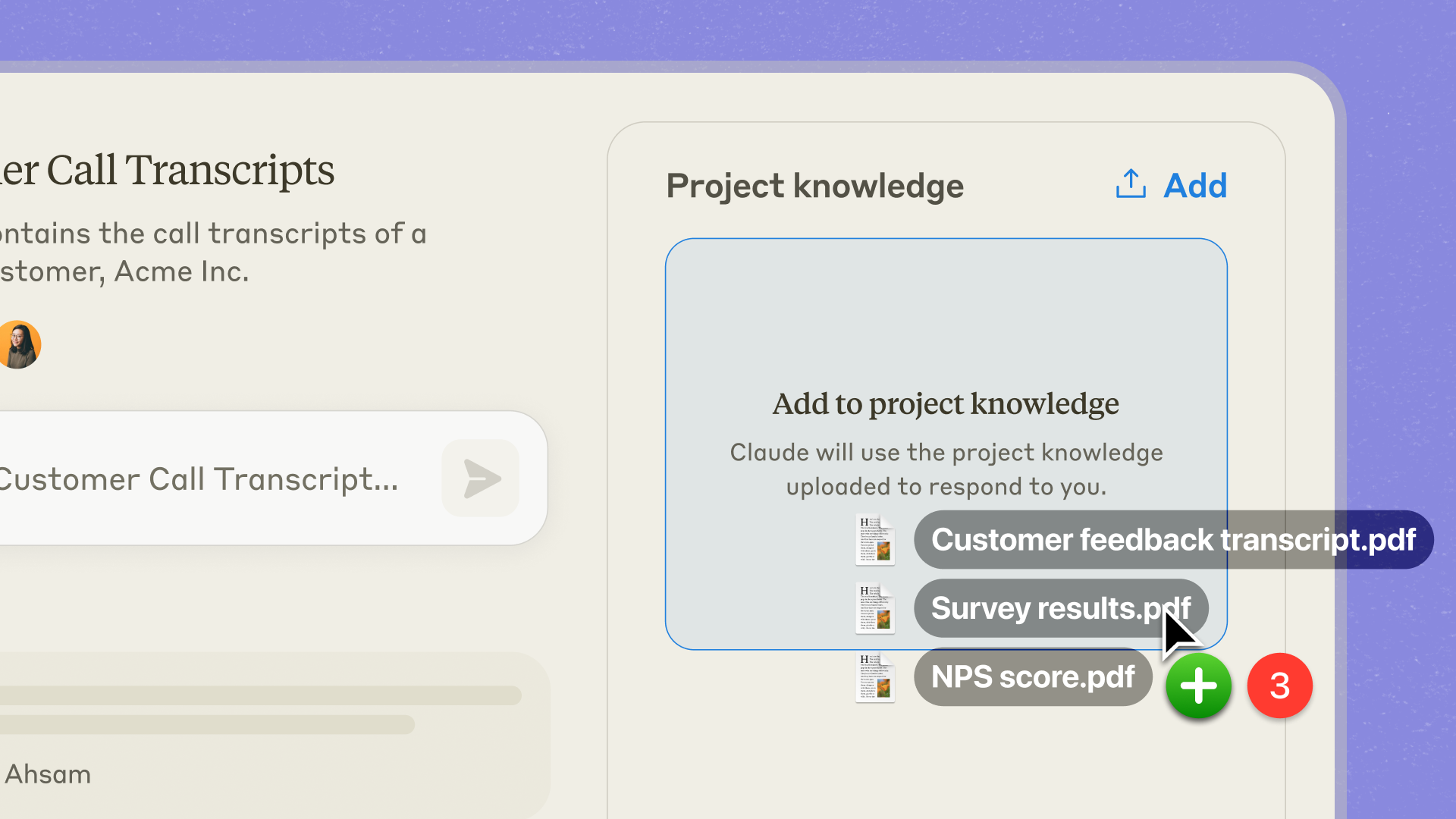
支持的格式与限制:
- 文档:PDF、Word、Excel、PPT、txt
- 图像:PNG / JPG / GIF / WebP
- 单文件最大 30MB,单次最多 20 个文件
- PDF 是完整视觉分析——能看懂图表、表格、扫描件(不只是提取文字)
试一个常用场景:
上传一份会议录音转的文字稿。
"把这份会议纪要整理成结构化输出:决策(含负责人)、行动项(含 deadline)、待澄清问题。每段不超过两句话。"
3. 切换模型
页面顶部模型下拉菜单:
- Sonnet 4.6:默认,80% 任务用它就够
- Opus 4.7:2026 年 4 月发布的新旗舰,编程能力大幅提升(SWE-bench 87.6%,较 4.6 提升 8.5%),视觉分析支持 3.75MP 高清图片(较 4.6 提升 3 倍),复杂任务首选
- Haiku 4.5:最快、最便宜,简单批量任务(分类、摘要片段、翻译短句)选它
记一句话:默认 Sonnet,不够再升 Opus 4.7,简单就降 Haiku。
4. 对话管理
每个对话有自动生成的标题,可能不准。在左栏对话上右键(或长按):
- 重命名(让以后能搜到)
- 加星标(重要对话顶置)
- 删除
任务做完立刻 New Chat 开新对话。长上下文会让 Claude 反复"自我引用"早期错误猜测,越走越偏;同时成本爆炸。
5. Projects:持久工作空间
如果一类任务你反复在做(比如周报生成、合同审查、PR 评审),别每次都新对话从零解释——建一个 Project:
- 左栏 Projects → New Project
- Project Knowledge:上传该类任务常用的参考文档(每次对话自动加载)
- Custom Instructions:写一段 system prompt(每次对话自动注入)
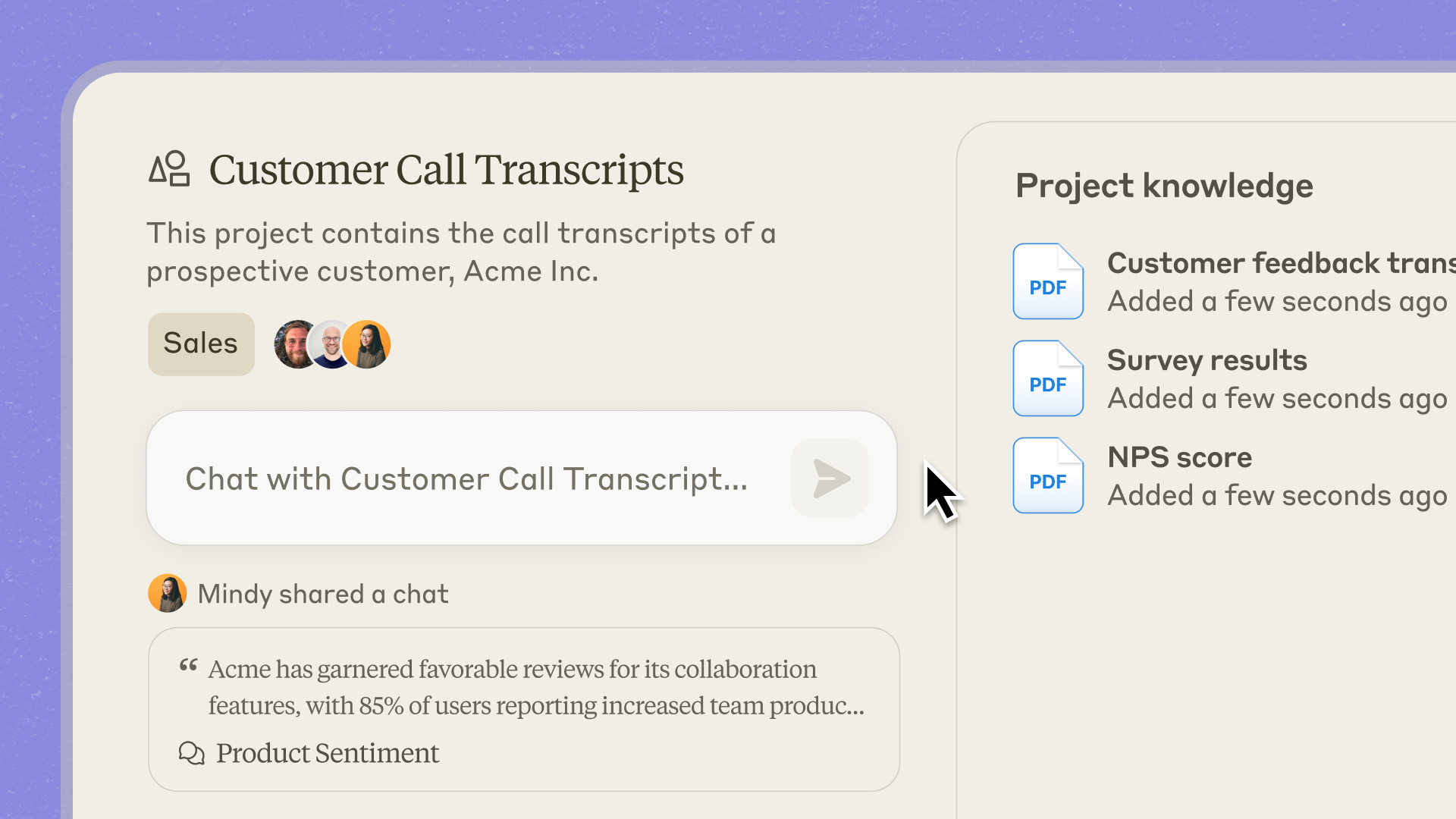
Custom Instructions 长这样——一段持久的 system prompt,每次对话自动注入:
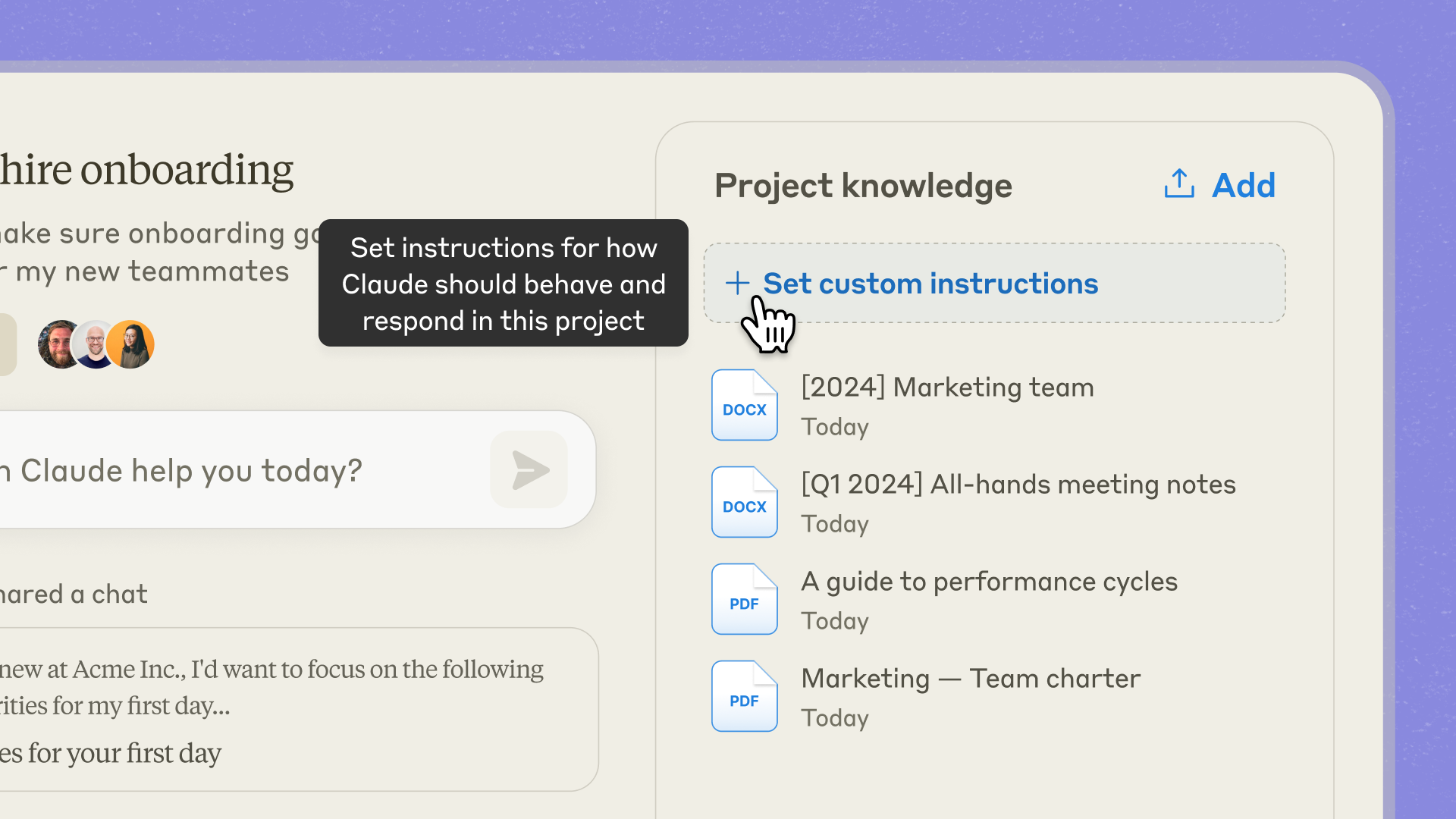
经验:Project Knowledge 不是云盘——只放高质量、稳定、相关的资料。问自己"这份资料会发给一个新员工帮 ta 做这类任务吗?"是就放。
6. Artifacts:右侧的"独立产物"
让 Claude 输出"完整的、独立可用"的内容时,会自动出现在右侧 Artifact 面板:
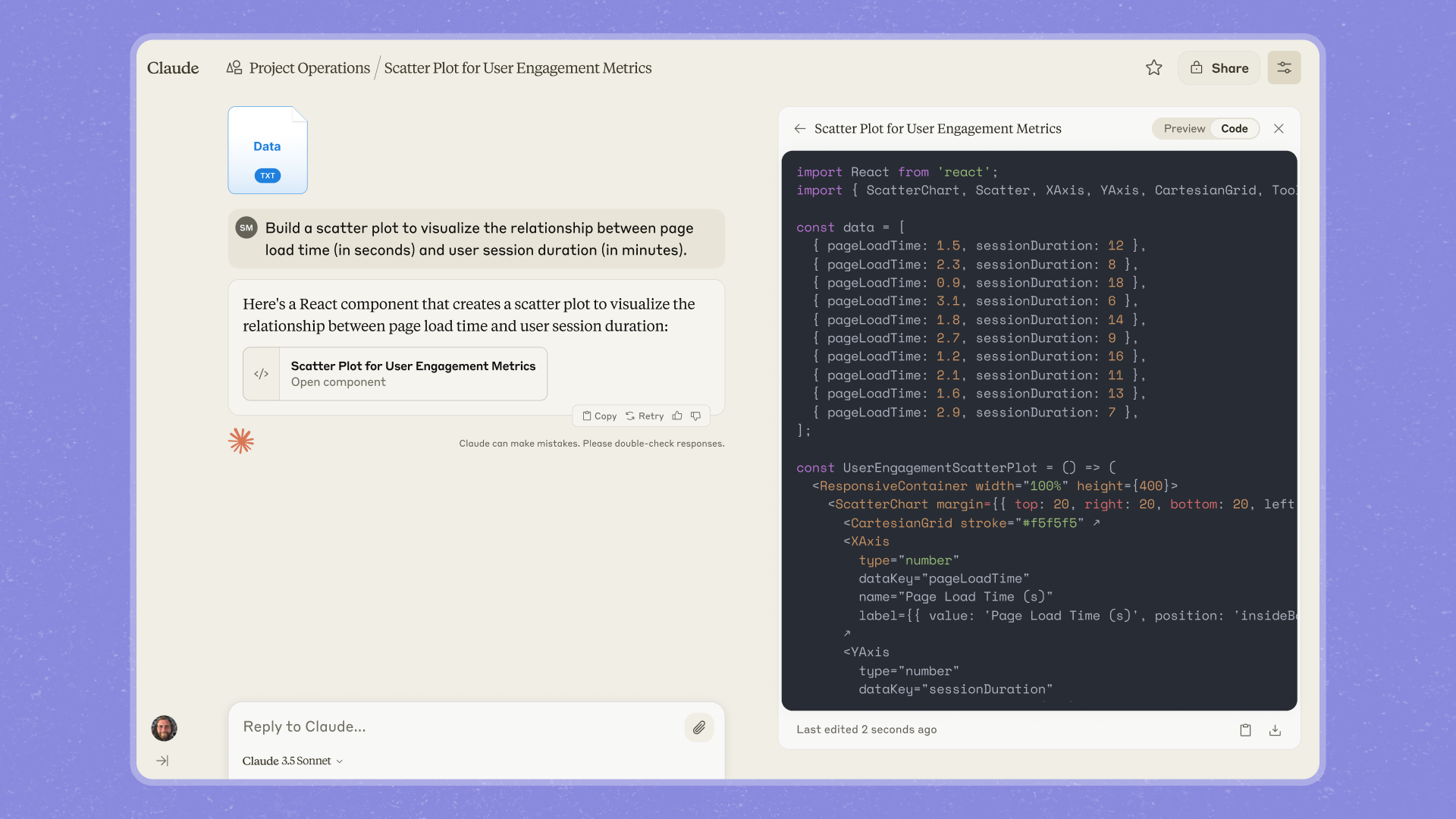
- 让它做一个 React 单页应用 → 实时预览
- 让它生成一份 Markdown 报告 → 一键导出 / 复制
- 让它画 SVG / Mermaid 流程图 → 即时渲染
- 让它生成 .docx / .pptx / .xlsx → 直接下载文件
不自动出现就直接说"放到 Artifact 里"。Artifact 可以 Publish 拿一条公开链接发给同事看,对方不需要 Claude 账号。
二、Cowork 桌面 Agent(10 分钟)
1. 进入 Cowork 模式
启动 Claude Desktop(macOS / Windows 均已正式发布),顶部模式选择器从 "Chat" 切到 "Cowork"。
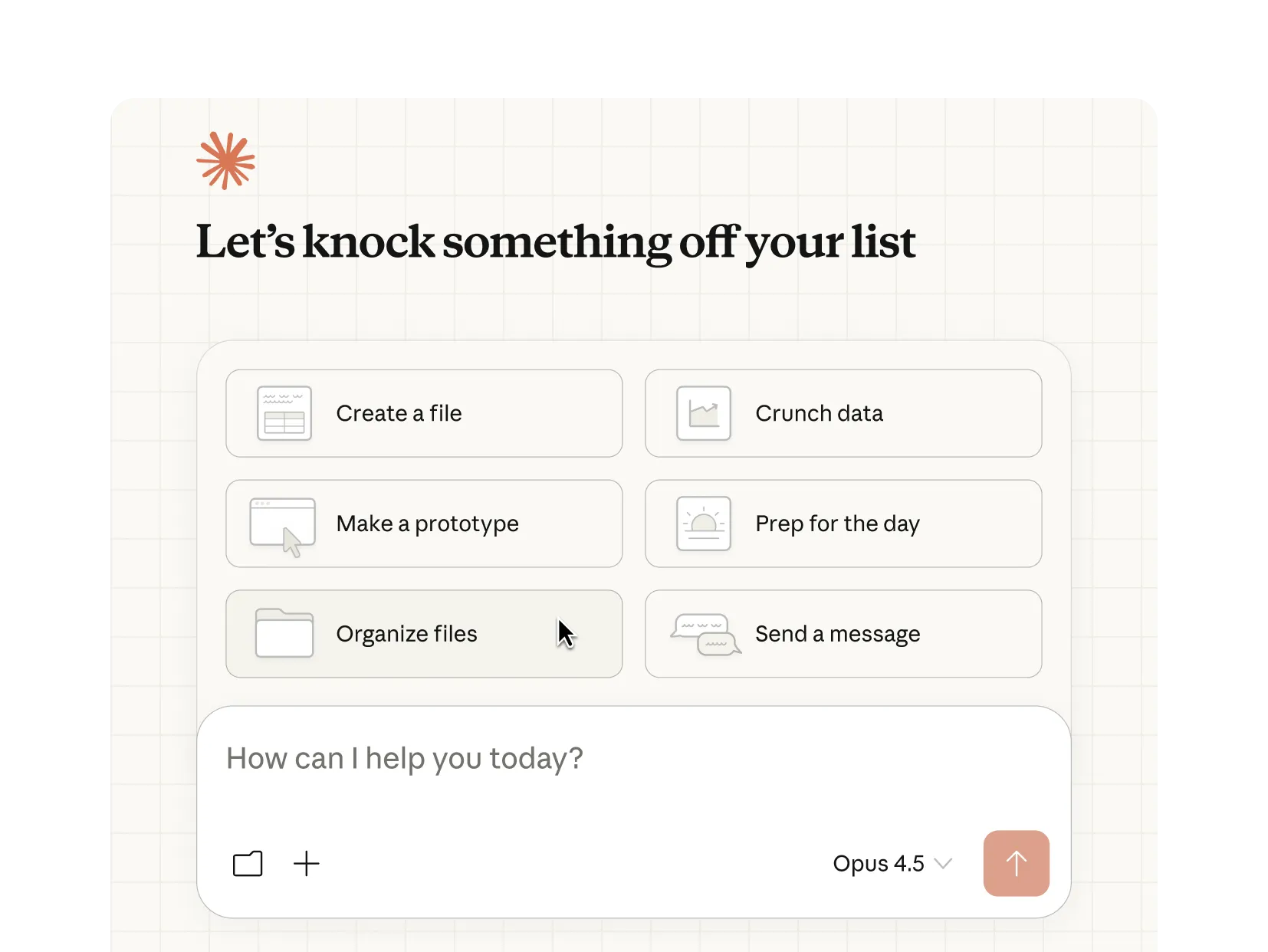
左栏 Customize → "Connect a folder",新建一个专门给 Claude 用的目录:~/cowork-workspace,不要直接连 ~/Documents 或 ~/Desktop。
⚠️ 安全要点:Cowork 能读写你授权的文件夹。不要连接含敏感数据的目录(财务、医疗、客户 PII);这类任务用单独的隔离 workspace。
2. 装一个对应你工作的 Plugin
Customize 面板 → Plugin Marketplace,按角色挑:
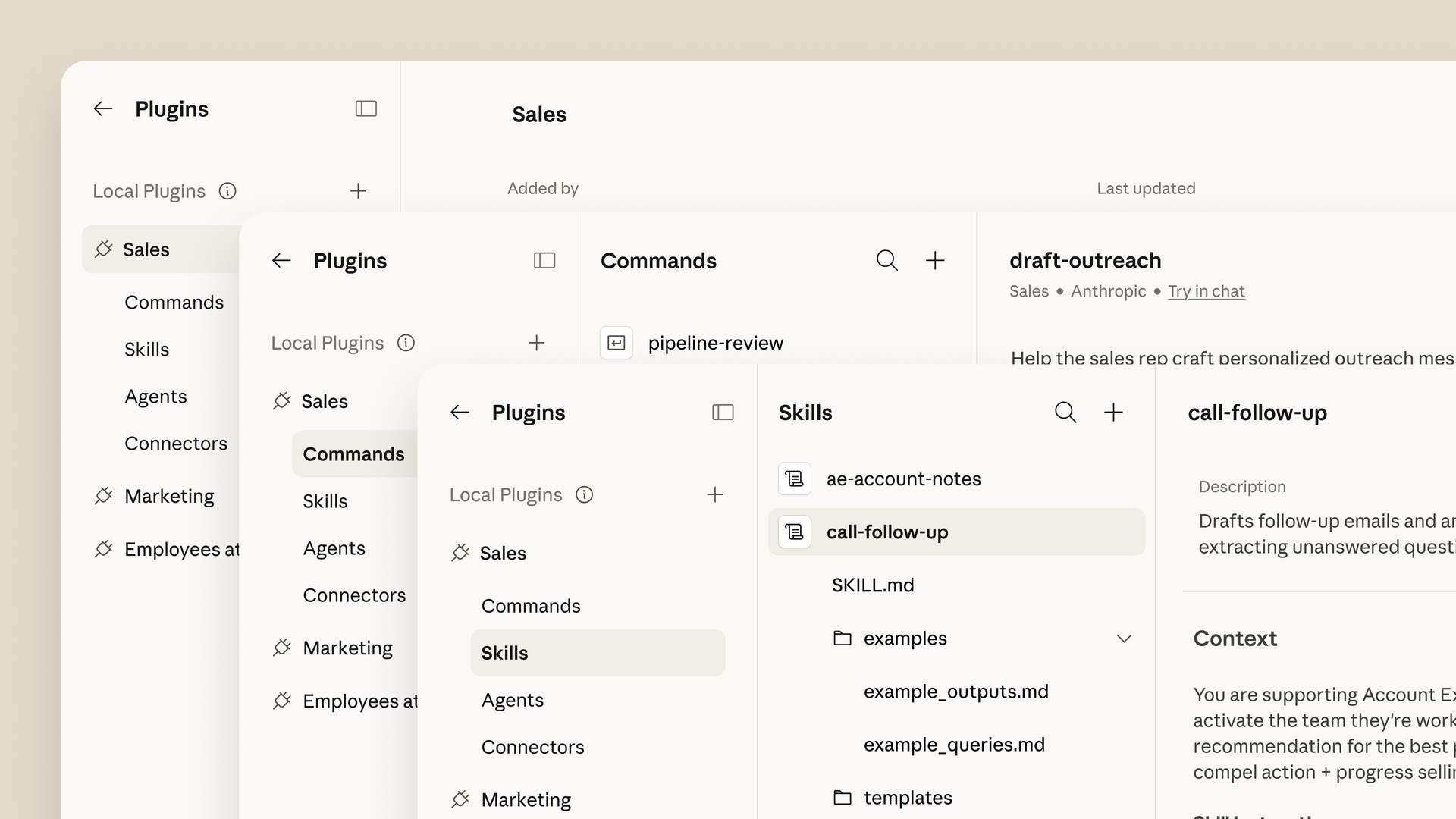
按角色挑一个:销售 / 市场 / 运营 / HR / 工程 / 设计 / 财务 / 法律 / 数据分析。
点 Install,相关的 Skills(如 /pdf、/docx、/xlsx)和 Connectors(如 Slack、Linear、HubSpot)会自动启用。例如装上财务 Plugin 后是这样:
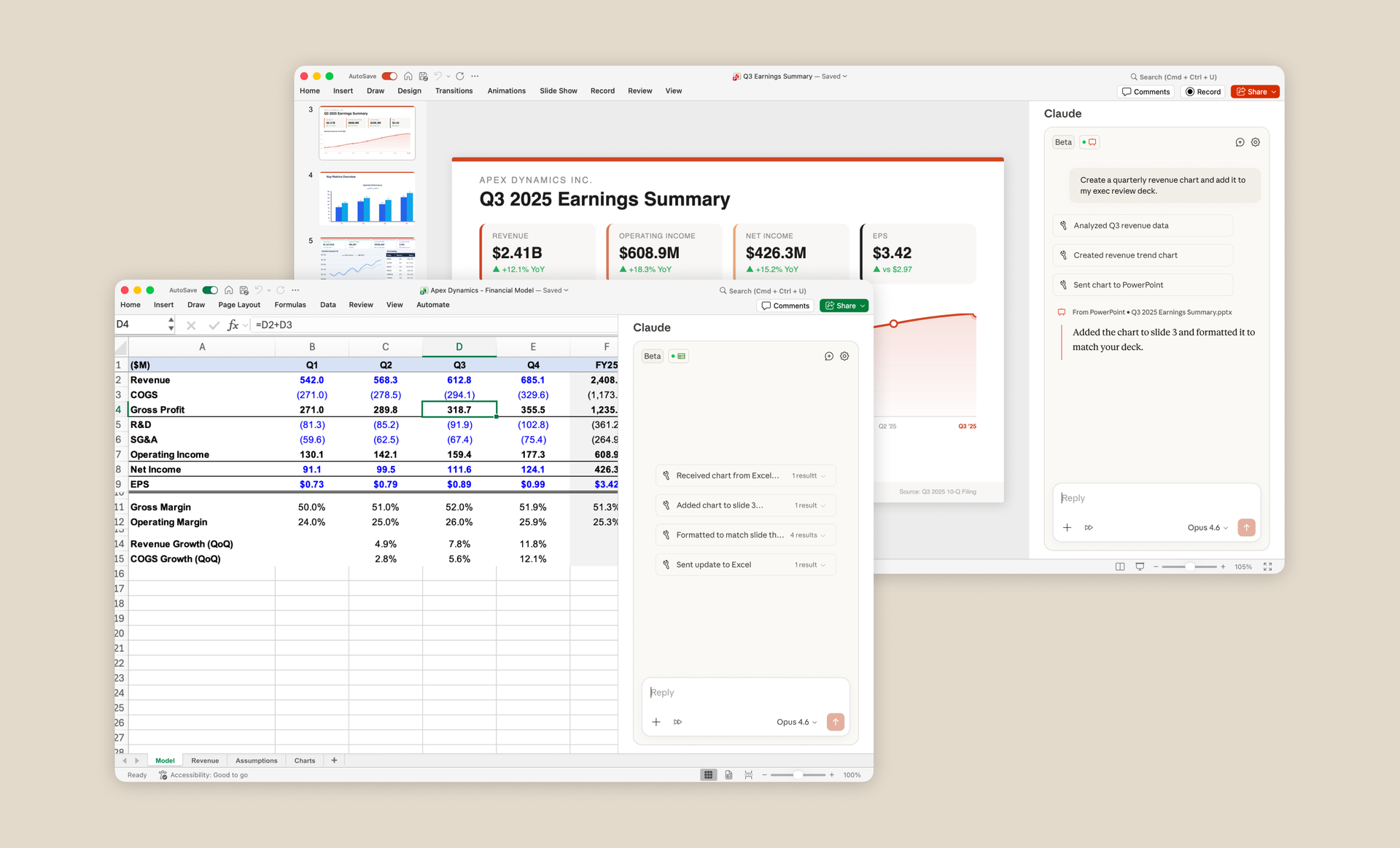
3. 写 Global Instructions(关键步骤)
Settings → Customize → Global Instructions:
粘下面这段做起点:
## 工作风格
- 输出文档默认中文
- 文件命名:YYYY-MM-DD_简短描述.扩展名
- Markdown 默认带 frontmatter(title, date, tags)
- 输出保存到 ~/cowork-workspace/{项目}/{年月}/

## 工具偏好
- 优先用 Excel 而非 Google Sheets
- 任务管理默认用 Linear
- 沟通优先 Slack DM 而非邮件

## 安全
- 涉金钱、密码、客户 PII 必须先停下来问我
- 删除文件前必须列出具体清单等我确认
每次 Cowork 任务都会自动加载这段。
4. 跑第一个任务
打开新对话,试一个能让你立刻看到效果的任务:
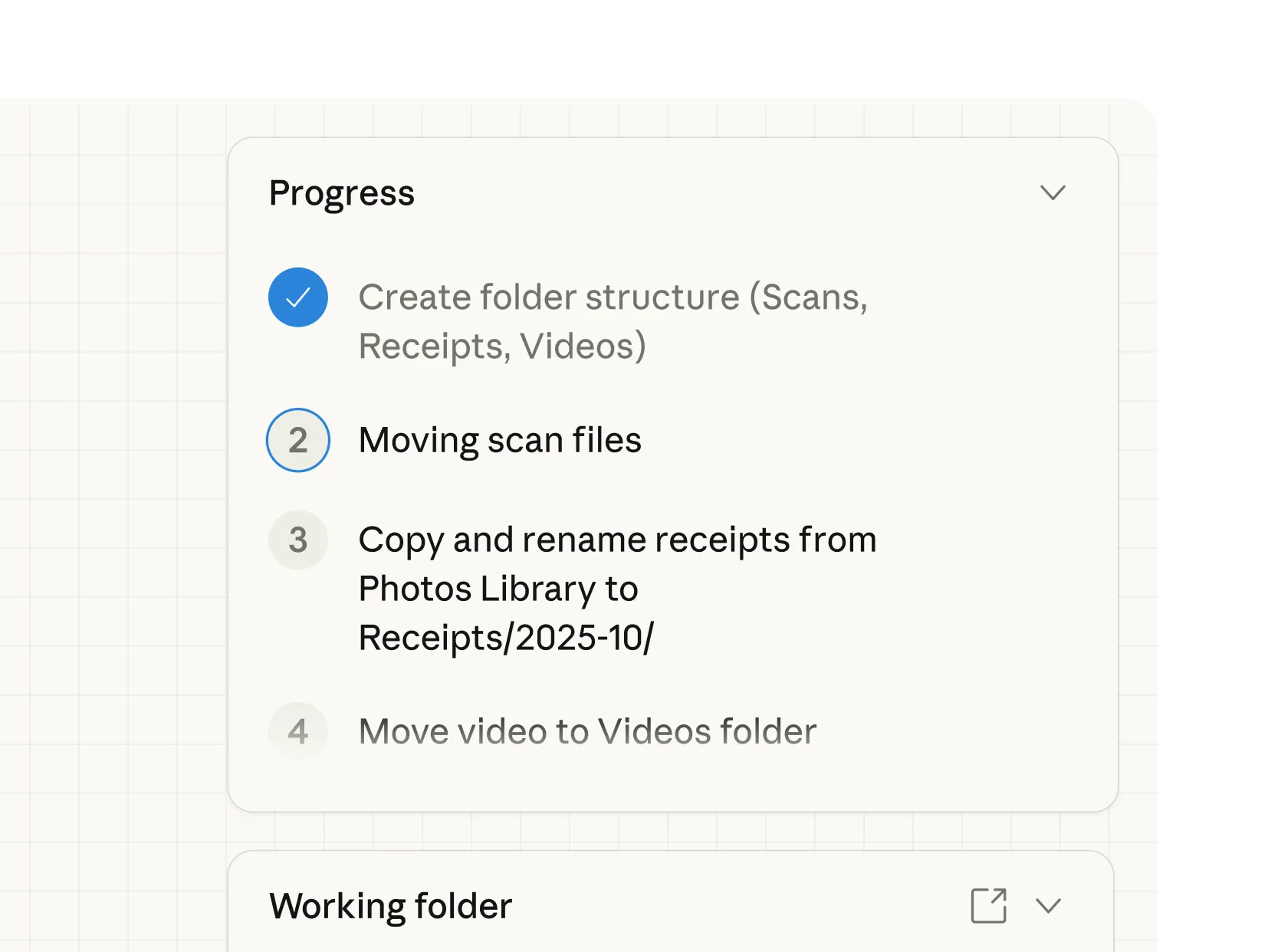
把 ~/Downloads 里所有 PDF 按文件名前两位数字归类到子文件夹。先告诉我有哪些文件、计划怎么归类,我确认后再动手。
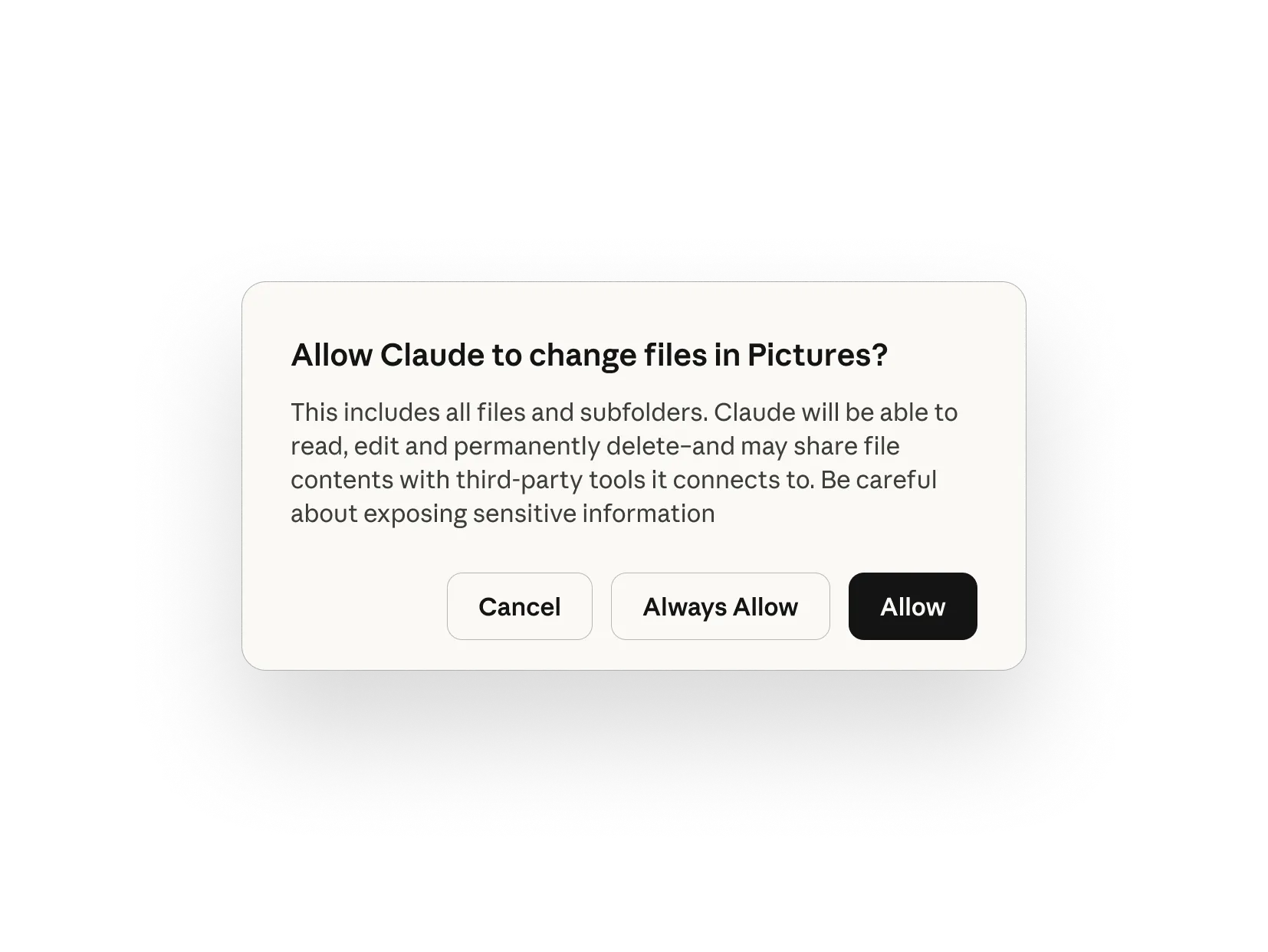
Cowork 会列出准备读的文件、准备执行的命令——你看一眼批准后才开始。这就是 Cowork 与聊天版的本质区别——多步执行 + 动你的本地文件。
5. 设第一个 Scheduled Task
输入 /schedule 进入引导式配置:
- 名称:晨间邮件摘要
- Prompt:拉取 Gmail 昨天 18:00 之后的未读邮件,按四象限分类,紧急的发到 Slack DM
- 频率:每日 08:00(仅工作日)
跑出来的成果可以做成 Live Artifact 长期挂在 Cowork 侧栏每天打开看:
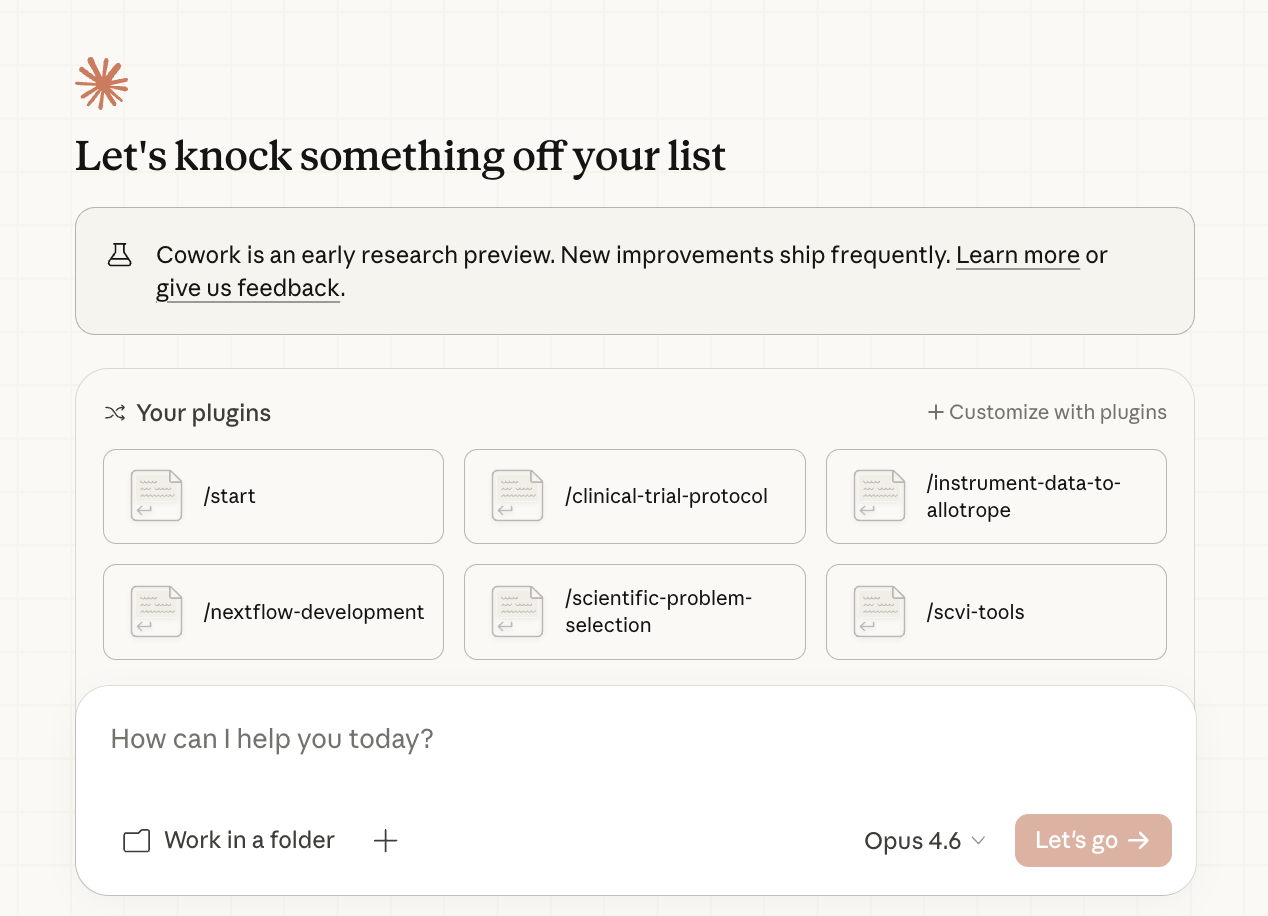
图片来源:Cowork 官方产品页 - claude.com
Scheduled Tasks 在你的本地 sandbox 里跑(电脑必须开机)。如果需要电脑关机也跑、或由外部事件触发,用云端 Routines(Cowork 正式版已全面支持)。
三、Claude Code 命令行(15 分钟)
1. 进项目目录跑 /init
cd ~/projects/my-app
claude
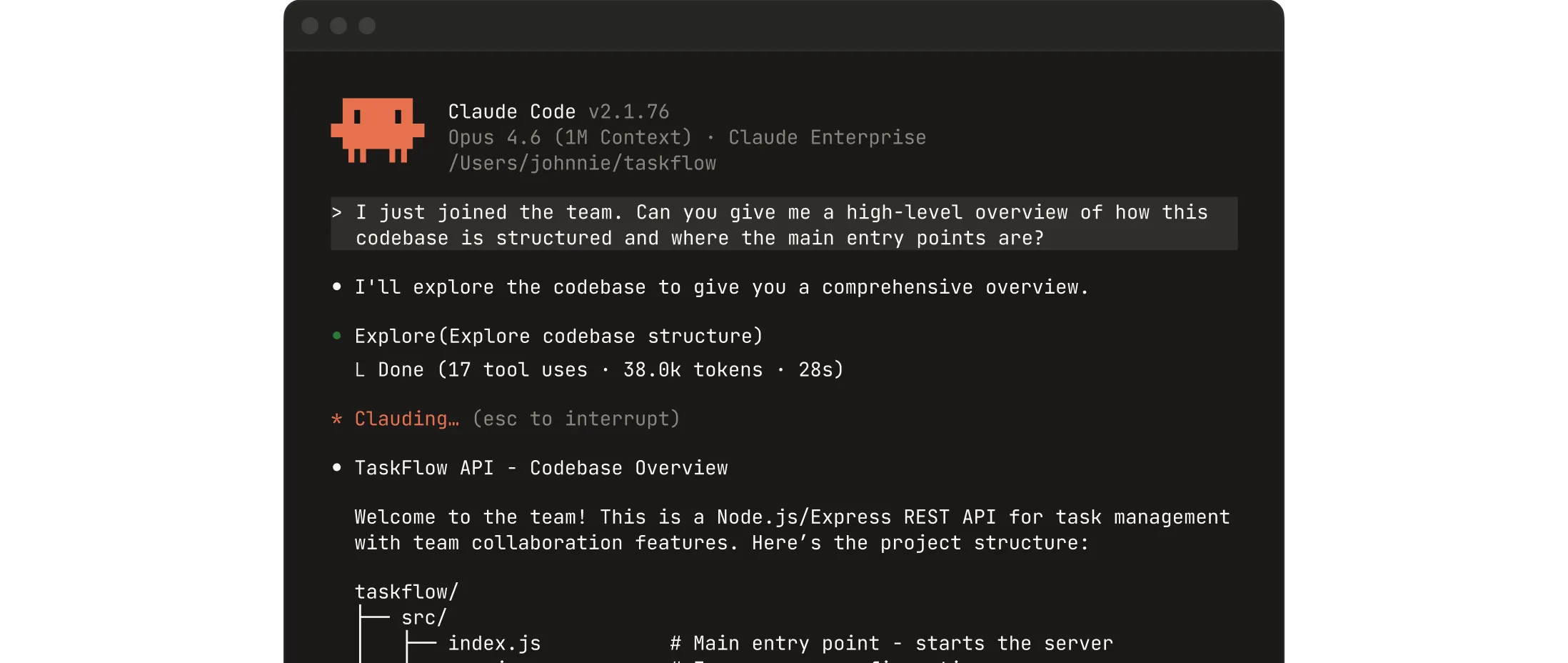
启动后输入:
/init
Claude 会自动扫描项目结构、build 系统、测试框架,生成一份 CLAUDE.md 草稿。这份 markdown 文件是 Claude Code 启动时自动加载的项目级"操作手册"——写好它是新手和进阶用户的最大分水岭。
2. 编辑 CLAUDE.md(关键步骤)
打开生成的 CLAUDE.md,加几条反直觉的陷阱和硬约束:
# Project: my-app

## 关键命令
- 测试:pnpm test
- Lint:pnpm lint:fix
- 启动:pnpm dev

## 硬约束
- 禁止 `any` 类型
- 禁止默认导出
- 所有 API 路由必须 zod 校验输入和输出

## 反直觉陷阱(重要)
- utils/date.ts 里的时区是 UTC+8 不是 UTC
- /api/v1 是旧版(要废),新代码用 /api/v2

## 目录地图
- /src/server/api:tRPC routes
- /src/components:React 组件
- /src/lib:工具函数
记住:CLAUDE.md 的读者是 Claude 不是新员工,写"约束"而不是"介绍"。
3. 第一次让它干活
请实现一个 health check 接口在 /api/health,返回 { ok: true, uptime, version },并补一个集成测试。
Claude 会列出准备读的文件、要跑的命令——你审核 → 接受 → 它开始改代码 → 跑测试 → 给你看 diff。
如果你用 VS Code,Claude Code 也有原生扩展,能直接看到 diff、点击接受/拒绝:
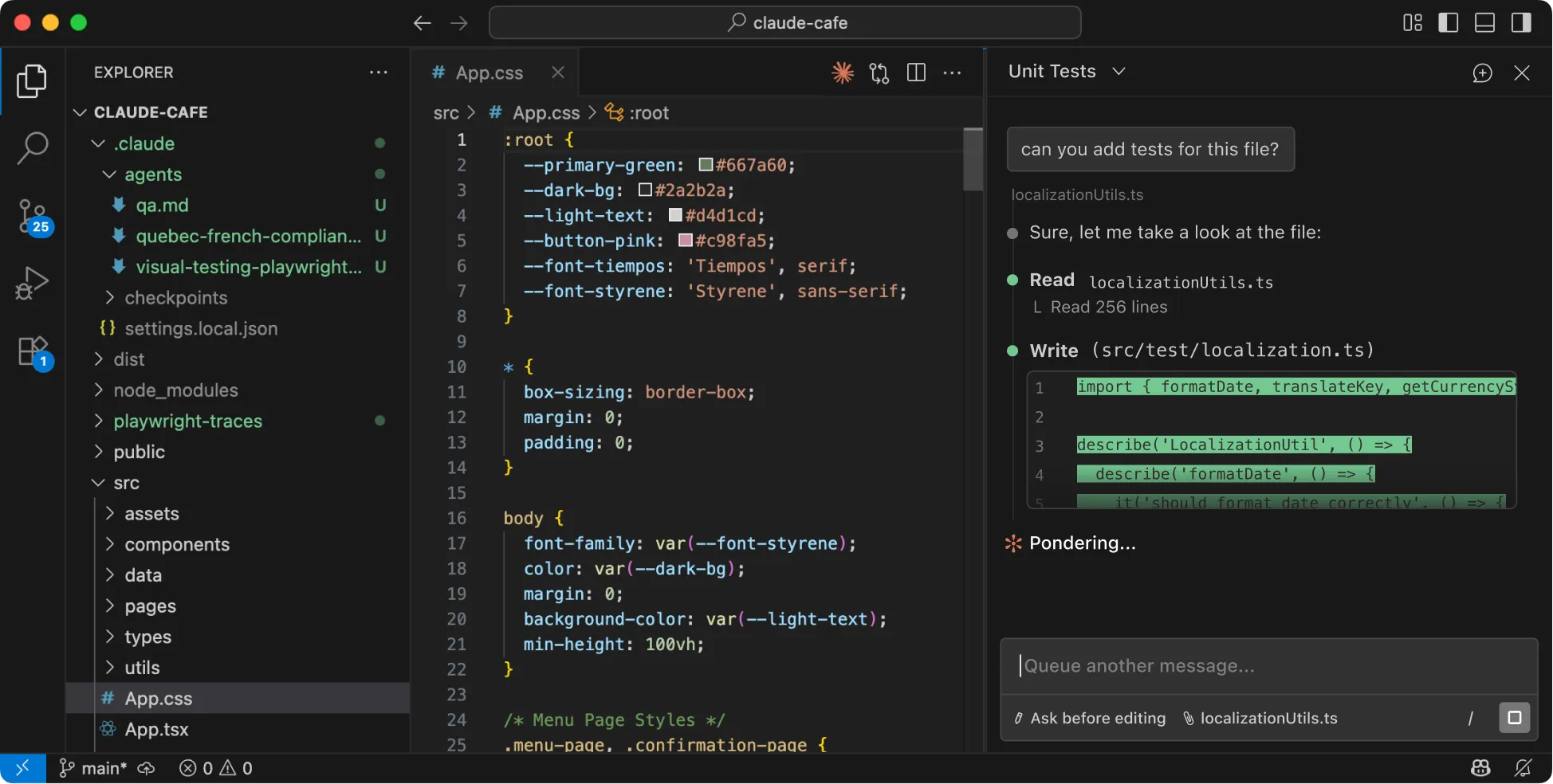
4. 用 Plan Mode 控制大改动
任何超过 5 个文件的改动,先按 Shift + Tab 进入 Plan Mode。流程是这样的:
flowchart TD
    A[输入需求 + 关键文件路径] --> B[Shift+Tab 进入 Plan Mode]
    B --> C[Claude 只读代码、不动文件]
    C --> D[Claude 输出详细方案]
    D --> E{方案合理?}
    E -->|不完全合理| F[人工接管编辑方案<br>删减/补充/调整顺序]
    F --> G[把修订版作为下一轮 prompt]
    E -->|合理| G
    G --> H[Claude 按计划执行<br>每步停下来等确认]
要点:
- Claude 只读、不写,输出详细方案
- 你直接编辑方案(删不合理步骤、补 Claude 漏掉的)
- 把修订版作为下一轮 prompt:
请按下面这份计划执行,每完成一项停下来等我确认。

[粘贴你修订过的方案]
关键认知:不要让 Claude 改它自己的方案——它会"圆话"把不合理的部分掩盖掉。人接管修订才是 Plan Mode 的核心价值。
5. 配一个最简 Hook(可选但强烈推荐)
Hooks 是 Claude Code 在关键事件点自动跑的脚本,生命周期如下:
flowchart LR
    Start([SessionStart<br>会话开始]) --> Loop[per-turn loop]
    Loop --> Pre[PreToolUse<br>工具调用前]
    Pre -->|allow| Tool[执行工具<br>Read/Write/Bash...]
    Pre -->|deny| Block[阻止本次调用]
    Tool --> Post[PostToolUse<br>工具调用成功后]
    Post --> Next{还有更多<br>工具调用?}
    Next -->|是| Pre
    Next -->|否| Stop[Stop<br>一轮回答结束]
    Stop --> Loop
最简单的实用 Hook:写文件后自动跑 prettier。.claude/settings.json:
{
  "hooks": {
    "PostToolUse": [{
      "matcher": "Write|Edit",
      "hooks": [{
        "type": "command",
        "command": "prettier --write \"$CLAUDE_TOOL_FILE_PATH\""
      }]
    }]
  }
}
写完文件 Claude 自动跑 prettier,不用你提醒。
6. 任务结束 /clear
养成习惯:一项任务做完立刻 /clear。长上下文会拖慢、变贵、更容易跑偏。Claude Code 会把多个无关任务的早期错误猜测当成"项目背景"反复引用——典型的越走越偏。
之后做什么
读完三段你已经能:
- 网页版:高效对话、上传文档分析、切模型、用 Projects 和 Artifacts
- Cowork:连接 workspace、装 Plugin、写 Global Instructions、设定时任务
- Claude Code:在项目里
/init、编辑 CLAUDE.md、Plan Mode 大改动、配 Hook、/clear收尾
下一步学习路径:
- 拿可拷贝的 prompt 模板、配方、反模式 → 《Claude 最佳实践》
- 全面、深入了解每个功能的细节 → 《Claude 进阶使用手册》
- 官方权威:docs.claude.com / support.claude.com
- 跟新功能:每月扫一次 Anthropic Release Notes
几条早做早受益的
- 任务做完就
/clear或开新对话——长上下文是最大的隐性成本。 - 学会用 Project / CLAUDE.md / Global Instructions——一次写好,每次自动加载,省下 80% 重复解释。
- 不要把 Claude 当确定性程序——关键事实自己核查;用测试 / 类型检查做硬约束。
- 不要一上来就用 Opus——默认 Sonnet 已经很强,Opus 留给真的需要它的任务。
- 敏感数据单开会话 / 单开 workspace——不要让财务文档和公开材料混在同一个上下文里。
- 两份配套文档真的有用——《最佳实践》和《进阶使用手册》看完一遍能省好几个月摸索时间。
—— 完 ——
公司名称: 青岛火一五信息科技有限公司
联系邮箱: postmaster@huo15.com | QQ群: 1093992108
关注逸寻智库公众号,获取更多资讯